Sunday, May 25, 2014

0 Cara Dual Boot Kali Linux dan Windows


Cara Install Dual Boot Kali Linux Windows 7
 
Kali Linux Indonesia - Cara Install Dual Boot Kali Linux dan Windows halo sobat dimana pun berada disini penulis blog Kali Linux Indonesia akan membagikan sebuah tutorial menginstall Kali Linux atau tepatnya Cara Install Dual Boot Kali Linux dan Windows oke mari kita sedikit berkenalan dulu sama distro linux yang bernama KALI LINUX ini KALI LINUX ADALAH sebuah distro linux yang di kembangkan oleh Offensive Security yang mempunyai fungsi untuk kebutuhan professional penetration tester mungkin teman teman sudah mengenal Backtrack bukan ? yap Kali Linux inilah yang sekarang merupakan penerus dari distro Linux Backtrack yang sudah sangat terkenal untuk menginstall kali linux ini ada beberapa persyaratan yang harus dipenuhi seperti Requirements HDD yaitu sekitar 15 gb lebih dan ada lagi silahkan sobat baca Disini dulu biar mengerti oke kalau sudah mengerti dengan persyaratannya maka langkah selanjutnya adalah mendownload dulu ISO Kali Linux disini http://www.kali.org/downloads/ silahkan sobat pilih sesuai dengan hadware PC sobat kalau saya disini menggunakan intel make pilih Kali Linux ISO 1.0.6 i386 sedangkan bila menggunakan amd maka pilih Kali Linux ISO amd64 oke setelah mendownload Kali Linux ISO langkah selanjutnya adalah menginstallnya mari kita simak baik baik Cara Dual Boot Kali Linux dan Windows ini.

tujuan kita disini adalah menginstall kali linux berdampingan dengan windows jadi kita menggunakan boot loader utama dari windows untuk membooting apakah kita akan masuk ke dalam OS windows apa Kali Linux seperti ini 

Cara Dual Boot Kali Linux dan Windows
tapi kita juga bisa menggunakan boot loader dari Kali Linux sebagai boot loader utamanya jadi pas kita reboot komputer kita maka kita akan masuk ke menu boot loader Kali Linux dan memilih mau masuk ke Kali Linux atau ke Windows seperti ini 
Cara Dual Boot Kali Linux dan Windows
oke mari kita mulai installasi  Dual Boot Kali Linux dan Windows 
1.pertama yang harus dilakukan adalah membuat satu partisi baru dimana kita akan membuat untuk menginstall Kali Linux nya kita masuk dulu ke tool untuk membuat partisi di windows caranya adalah masuk ke my computer lalu klik kanan setelah itu kita klik MANAGE setalah itu arahkan ke Disk Management atau sobat bisa menggunakan software lainnya oke asumsikan kita telah masuk Disk Management disini saya mempunyai 500 GB HDD di drive C: maka yang harus kita lakukan adalah mengecilkan partisi tersebut dengan cara Klik kanan lalu pilih Shrink setalah itu pilih berapa banyak size untuk partisi baru kita disini saya membuat 255 GB untuk partisi baru kita sobat bisa sesuaikan ukuran tersebut minimal 15 GB untuk menginstall Kali Linux tersebut

jika anda memiliki ruang drive lebih saya sarankan untuk memberikan lebih banyaka kapasitas hardisk nya untuk menginstall Kali Linux karena buat jaga jaga bila kita ingin menginstall software software di kali linux
Cara Dual Boot Kali Linux dan Windows  
setelah itu tunggu beberapa saat sampai muncul sebuah partisi baru berlabel Unlocated biasanya di tahap ini memakan waktu sedikit lama kira kira 5 menit
2.lalu tahap selanjutnya adalah kita lakukan burning ISO Kali Linux kita ke DVD atau bisa dilakukan lewat bootable Flashdisk oke disini saya menggunakan cara Burning ke DVD maka langkah selanjutnya kita burn ISO Kali Linux menggunakan software burning saya disini menggunakan software FreeISO Burner kalian bisa menggunakan software lainnya itu terserah anda 
3.Menginstall Kali Linux - pilihan terbaik untuk menginstall Kali Linux adalah menggunakan grapichal Install karena disini kita diberikan proses instalasi grafis yang lebih user friendly jadi kita hanya perlu mengklik klik dan klik
untuk menginstall linux partisi partisi yang dibutuhkan adalah partisi /boot, / (root), home dan swap setelah anda masuk ke grapichal installasi maka langkah selanjutanya adalah kita disuguhkan sebuah metode untuk menginstall Kali Linux di Partisi cara terbaik adalah dengan Manual karena jika kita memilih selain manual maka bisa saja data kita terhapus karena tertimpa instalasi kali linux jadi kita pilih Manual karena lebih aman dan bisa untuk melakukan Dual boot maka kita pilih Manual lalu kita klik Continue
Cara Dual Boot Kali Linux dan Windows
pada tahap ini sobat bisa melihat partisi windows 7 anda yang keduanya partisi primer berbentuk NTFS maka yang kita harus lakukan adalah pilih pada bagian FREE SPACE untuk membuat partisi linux kita lalu pilih Continue
Cara Dual Boot Kali Linux dan Windows
setelah itu Create A New Partition lalu kita klik Continue

kali ini anda akan diberikan sebuah perintah untuk menentukan jumlah size untuk partisinya karena kita akan membuat partisi /boot terlebih dahulu,sehingga anda harus menentukan jumlah nya 
sesuaikan HDD anda untuk itu saya kasih 300 MB untuk partisi nya
lalu pilih Logical selanjutnya klik Continue
lalu pilih Begining setelah itu Klik Continue
setelah itu anda akan melihat rincian partisi yg telah dibuat namun kita harus mengganti dulu Mount Point nya dengan cara klik tanda / (root) lalu ganti dengan /boot
Cara Dual Boot Kali Linux dan Windows  
Nah seperti itulah partisi yang harus pertama kita buat setelah membuat partisi boot maka langkah selanjutnya  adalah Pilih Done Setting Up The Partition lalu Klik Continue
Cara Dual Boot Kali Linux dan Windows
Setelah itu anda akan kembali ke halaman utama partisi anda bisa melihat partisi /boot yang anda baru tadi buat langkah selanjutnya adalah membuat partisi / (root) maka kita pilih Free Space lalu klik Continue
Disini anda akan melihat berapa size untuk partisi /root disini saya memberikan sekitar 60 GB ruang hardisk untuk membuat partisi /root sesuaikan ukuran partisi /root dengan kapasitas HDD anda pada saat membuat partisi saya sarankan adalah 15 GB sampai - 20 GB untuk Partisi /root ini
Cara Dual Boot Kali Linux dan Windows
Setalah itu langkah nya sama seperti membuat partisi /boot tadi waktu kita pilih Logical lalu Beginning setelah itu seperti ini lah rincian partisi / root kita langkah selanjutnya Done Setting Up The Partition lalu klik Continue

Cara Dual Boot Kali Linux dan Windows
Selanjutnya adalah membuat partisi /home langkah nya sama seperti saat membuat partisi /boot tadi kita pilih free space lalu continue pilih logical klik continue lagi dan pilih beginning lalu klik continue lagi setelah itu kita harus menentukan ukuran partisi /home disini saya memberikan 100 Gb sesuai kan dengan kapasitas HDD anda untuk partisi /home 5-10 GB cukup
Cara Dual Boot Kali Linux dan Windows
Setalah itu inilah rincian untuk partisi /home langkah selanjutnya pilih Done setting up the partition lalu klik continue
Cara Dual Boot Kali Linux dan Windows
Langkah selanjutnya adalah membuat partisi Swap langkah nya sama seperti saat membuat partisi /boot untuk ukuran partisiw Swap kita isikan sesuai 2x lipat ram kita karena ram saya 1 gb maka saya isi 2 Gb untuk partisi Swap

Cara Dual Boot Kali Linux dan Windows
Berikut adalah rincian untuk partisi swap untuk membuat partisi ini agar menjadi swap maka kita klik “Use as” 

Kemudian pilih swap area
Lalu Done setting up the partition selanjutnya klik continue
Cara Dual Boot Kali Linux dan Windows
 Berikut ini lah hasil akhir dari partisi partisi yang telah kita buat sampai tahapan ini kita sudah bisa menginstall kali linux oke pertama kita save settingan partisi yang telah kita buat dengan cara klik  “Finish partitioning and write changes to disk”.lalu klik continue.Setelah itu catat dulu no dari partisi boot kita dapat lihat bahwa partisi /boot ada di /sda5 ini untuk menginstall boot loader kita nanti setiap komputer pasti beda letak nya tergantung dari hardisknya maka dari itu catat dulu not dari partisi /boot tersebut setelah itu klik Finish Partitioning and write changes to disk lalu continue
Cara Dual Boot Kali Linux dan Windows
Pilih yes lalu continue
Tunggu sampai proses instalasi selesai biasanya instalasi memakan waktu lebih dari 15 menit
setelah proses installasi selesai kita akan disuguhkan sebuah dialog apakah kita akan menginstall Grub Loader on A Hardisk, pilih NO karena kita akan menggunakan Bootloader dari Windows atau sobat bisa pilih yes jika ingin menggunakan boot loader dari linux saya sarankan untuk memilih NO dan memakai Boot loader Windows
Cara Dual Boot Kali Linux dan Windows

Nah inilah tahap terakhir menginstall Kali Linux ingatkah tadi waktu saya suruh catat no dari partisi /boot nah inilah gunanya mencatat tadi karena tadi waktu kita catat partisi /boot no nya #5 berarti partisi /boot berada di /dev/sda5 jika berbeda tinggal ganti saja ujung angka nya dengan No partisi /boot anda.

Setelah Installasi selesai maka komputer akan otomatis Reboot ke Windows 7 kita pasti bertanya kok gk ada pilihan Kali Linux nya?? hehe sabar gan kita belum menambahkan boot loader confignya oke langsung saja kita tambahkan boot loader Kali Linux ke windowsnya

3.Menambahkan Boot loader Kali Linux ke Windows - aplikasi yang saya pakai untuk mengedit boot loader adalah EASYBCD sobat bisa memakai ini secara gratis silahkan download terlebih dahulu
Disini jika sudah mari kita lanjutkan proses Dual Boot Kali Linux dan Windows buka aplikasi Easy BCD nya terlebih dahulu kemudian sobat

Cara Dual Boot Kali Linux dan Windows

klik pada menu ADD NEW ENTRY

 Cara Dual Boot Kali Linux dan Windows  
nah disinilah tahap terakhir dari Cara Dual Boot Kali Linux dan Windows pada tab Add New Entry lalu soba masuk ke Tab Linux/BSD kemudian pilih Type nya adalah GRUB 2 dan namanya Kali Linux nah disinalah kita menentukan dimana tadi kita memasang partisi /boot Kali Linux karena tadi saat menginstall kita partisi /boot ada di /dev/sda5 masih ingat kan? ukuran partisi /boot yang kecil membantu kita menemukan letak partisi /boot selanjutnya klik Add Entry
Cara Dual Boot Kali Linux dan Windows
Setelah itu jika sudah di Add entry maka kita bisa melihat config Boot loader nya dengan cara klik Edit Boot Menu kita dapat melihat ada boot Kali Linux yang baru kita tambahkan setelah itu jangan lupa di Save dulu dengan cara klik Save Settings
oke sampai saat terakhir tadi kita sudah berhasil menginstall Kali Linux dengan windows kita hanya perlu restart dan kita lihat hasilnya
horeeeee berhasil dah suksesz kita install dual boot nya sekarang kita coba apakah berjalan Kali Linux nya atau tidak
taraaaaa berhasil gan ternyata ^_^ terima kasih telah melihat tutorial ini semoga bermanfaat bagi anda sekalian silahkan like atau share artikel ini jika anda rasa artikel ini membantu sekian saya pamit dulu ya gan thankssss.......
artikel created by : Admin Blog Kali Linux Indonesia
©Copyright 2014 Kali Linux Indonesia

0 Cara Menggunakan VPN Kali Linux


Cara Menggunakan VPN Kali Linux - VPN adalah singkatan Virtual Private Network, yaitu sebuah koneksi private melalui jaringan publik atau internet, virtual network berarti jaringan yang terjadi hanya bersifat virtual.. Private yaitu jaringan yang terbentuk bersifat private dimana tidak semua orang bisa mengaksesnya. Berawal dari kekesalan saya karena salah satu web yang ingin saya buka http://hackthissite.org/  di block oleh internet positif -_- saya pun cari beragam cara dari ujung banda aceh sampai tanah papua saya :v saya cari cara agar bisa membuka site tersebut akhir nya saya menemukan cara di youtube dengan menggunakan vpn , oke simak tutorial nya
Cara Menggunakan VPN Kali Linux
pertama anda harus mendownload account vpn dulu disini saya mempunyai site yang menyediakan account vpn gratis silahkan masuk dulu ke website ini http://www.vpnbook.com/freevpn setelah itu lalu pilih salah satu account disini saya memilih server USA
Cara Menggunakan VPN Kali Linux
setelah itu download dulu account tersebut kalau sudah di download extract dulu file tersebut lalu simpan di directory home biar mudah menginstallnya jika sudah di extract langkah selanjutnya Buka Terminal lalu ketikan  
openvpn vpnbook-us1-tcp443.ovpn *sesuaikan dengan account vpn yang kita download disini saya menggunakan Server USA dengan Port 443 bisa diganti account nya sesuai selera
Cara Menggunakan VPN Kali Linux
Setelah itu tekan enter dan akan ada dialog meminta username dan password untuk username dan password nya silahkan dulu lihat di website http://www.vpnbook.com/freevpn 
Cara Menggunakan VPN Kali Linux
kembali lagi ke terminal lalu masukan username dan password yang tertera di website Vpnbook password nya berganti ganti setiap hari jadi kalau mau menggunakan vpn lihat dulu password nya di website Vpnbook 
Cara Menggunakan VPN Kali Linux
jika sudah connect maka akan ada tulisan Initialization Sequence Completed berarti kita sudah terkoneksi ke jaringan vpn coba kita test ip di http://whatismyipaddress.com/ jika ip kita berasal dari luar berarti sudah connect 
haha liat alamat ip kita ada di Virginia USA :v berarti sudah connect ke vpn wkwkkw sekian dulu tutorial dari saya vpn ini membuat identitas kita di internet jadi aman dan juga kita bisa membuka website yang asalnya di block oleh ISP indonesia asal jangan buka yang enggak enggak ya hehehe sekian dan
Terimakasih

Saturday, May 24, 2014

0 DLL Files Fixer Any Version Crack is Here ! [Updated]


DLL Files Fixer
DLL-files Fixer allows access to an extensive .dll file library for you to download and install using a simple search-and-click installation procedure, automatically resolving dll-errors.
New files are uploaded weekly in time with current developments and needs of the community. We take extreme care only to allow files that have a trusted source and correct MD5 hash identifier.
Problems with .dll files are often closely related to errors in your PC registry, so we included a registry cleaner for you as well!
We found a bug in this crack and fixed it in the V2.Now this activator works flawlessly :) Windows xp users : use the manual method
How to Activate ?
  1. Install any version of DLL-files Fixer
  2. Download and run DLL-files Fixer Activator
  3. Generate a serial key
  4. Click Activate button and wait till a message comes up
  5. Done :) Enjoy lifetime DLL-files Fixer full version

Screenshots


Downloads & Links
DLL Files Fixer Home Page
DLL Files Fixer 3.1.81 Setup + Activator.rar (4.71 MB) / Mirrors
DLL Files Fixer Activator.rar (31 KB) / Mirrors
DLL Files Fixer Manual Activator.rar (1 KB) / Mirrors

Tuesday, May 20, 2014

0 Cara Install Blackberry Messenger (BBM) Di PC / Laptop

Setelah diluncurkannya aplikasi messenger besutan RIM Motion yaitu Blackberry Messenger untuk Android dan iOS beberapa waktu yang lalu membuat aplikasi ini menjadi sangat didambakan para jejaring sosial, mengingat aplikasi messenger ini merupakan yang paling terlaris dan paling banyak penggunanya yang terhubung hanya melalui perangkat Blackberry saja. Saat ini semua pengguna Android dan iOS telah bisa menikmati aplikasi tersebut dengan Gratis. tapi tidak semua OS Android compatible untuk dipasangkan dengan BBM, syaratnya minimal smartphone yang menggunakan Android 4.0 Icecream Sandwich. Nah, bagaimana kalau Smartphone sobat tidak memenuhi persyaratan yg ditentukan? tidak perlu bersedih hati, karena sobat bisa mencicipi BBM tersebut melalui komputer maupun laptop dengan memanfaatkan software virtual. silahkan disimak aja :)
INSTALL BBM DI PC ALL IN ONE


Ada beberapa cara yang bisa sobat lakukan untuk menggunakan aplikasi BBM menggunakan PC / Laptop yaitu bisa menggunakan Bluestacks, Android SDK, Genymotion, Jar of Beans dan Virtualbox. disini saya sajikan semuanya secara lengkap. Silahkna disimak aja :)

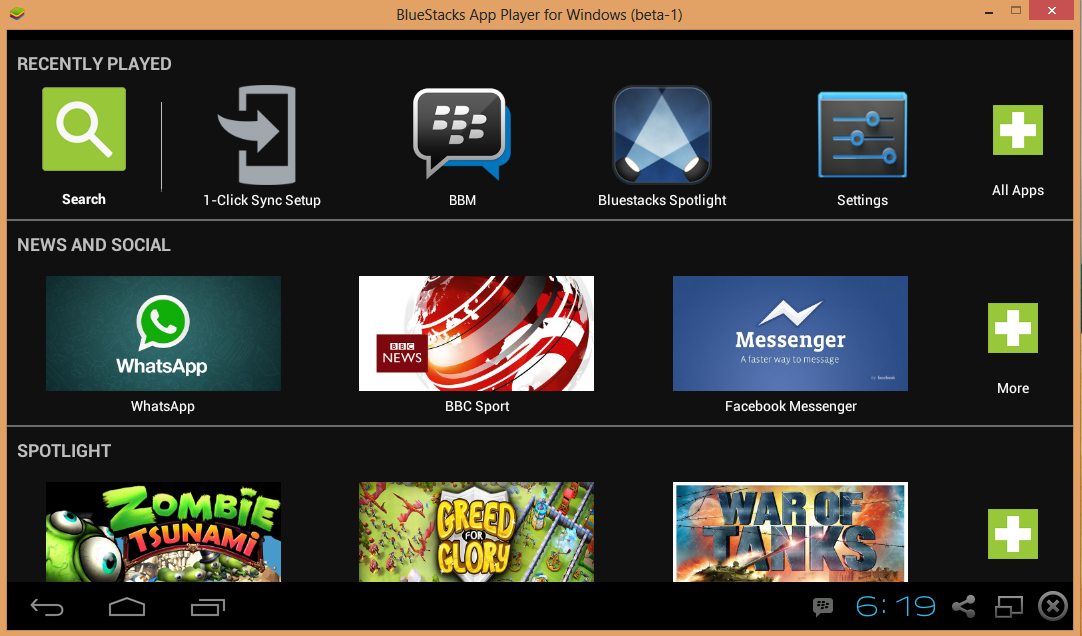
CARA PERTAMA MENGGUNAKAN BLUESTACKS 

 Status : Tested & Work!!


CARA PERTAMA MENGGUNAKAN JAR OF BEANS


Status : Tested & Work  


CARA KETIGA MENGGUNAKAN ANDROID SDK

Status : Tested & Work for All OS Tanpa ada Masalah!!!!
Specifikasi : Acer Intel Core i3, RAM 2GB, VGA Intel HD


Sediakan peralatan yang diperlukan:

1. Laptop / PC | Belii :p

2. Android SDK | Download

3. Java SE Development Kit 7u45 - Windows x86 | Download

4. Blackbery Messenger | Download

5. ID Blackberry | Register here

"Mohon sedikit meyisihkan waktunya untuk memberikan donasi, dengan cara mengklik gambar yg berlabel Sponsor.. Terimakasih "

Langkah - Langkah

Pertama silahkan daftarkan dulu ID blackberry untuk memudahkan proses instalasi aplikasi BBMannya :)


Kemudian donlot peralatan yang dibutuhkan, install Java dulu yah biar bisa jalan. kemudian extrack Android SDK di partisi yg diinginkan,, kalo saya sendiri file diletakkan di partisi E:/


Kemudian buka file SDK Manager, Lalu klik Tools > Manage AVD'> klik New

Setting aja sesuai keinginan, klo ga tau boleh niru punya saya :D Klik OK

Nah, proses pengaturan selesai. kalo ceklis hijau, berarti tidak ada yg salah dalam pengaturan tadi. lalu klik Start
Nah, Androidnya udah bisa jalan :)

Trus bagaimana install BBM.apk nya??? sobat bisa mendownloadya dari Browser Android emulator sobat, download aja dari lik yg ada diblog ini.. kemudian diinstall.

Bisa juga secara secara manual yaitu  tinggal copy dan pastekan ke folder platform-tools. kemudian buka terminal dan masuk ke path E:\Android-SDK\sdk\platform-tools, dan masukan perintah : adb.exe install bbm.apk Lihat gambar !!


Tunggu saja proses instalasinya hingga selesai, kalo udah selesai maka BBM akan muncul di menu android. Lihat gambar!!

Nah, udah selesai tinggal dibuka aplikasinya :)


lalu masukkan email sobat yang telah terdaftar di Blackcerry ID


Selanjutnya klik Next aja


Kemudian silahkan Sign in menggunakan akun ID yang terdaftar di Blackberry


Kemudian isi form yg ada sesuai keinginan. lalu klik Submit


Nah, tinggal menunggu proses validasi selesai


Setelesah selesai, maka sobat akan mendapatkan PIN nya.. Jangan lupa Invite saya yah :D


Tambahan :

Karena saya lagi males mo ngapa2in, jadi saya copas aja yg ada digruop Dari Sobat Galih, yaitu Cara mindahin Foto dari Harddisk ke Gallery (Emulator) Khusus Android SDK :


1. Masuk ke folder sdk => \sdk\tools
2. Open monitor.bat
3. Pilih Device
4. File Explorer [Digambar Kebalik]
5. Storenge => sdcard [Digambar Kebalik] (Ingat save di folder sdcard, jangan di folder Picture)
6. Klik nomor enam (Lihat Gambar!)
7. Pilih file dari harddisk yang akan disimpan di sdcard (Satu-satu)
8. Sekarang lihat Gallery di android (emulator) sobat !


CARA KEEMPAT MENGGUNAKAN GENYMOTION 

Status : Tested & Work for All OS Tanpa ada Masalah!!!!
Specifikasi : Acer Intel Core i3, RAM 2GB, VGA Intel HD

Sediakan peralatan yang diperlukan:

1. Laptop / PC | Belii :p

2. Genymotion-1.3.0-Vbox | Register & Download

3. Blackbery Messenger | Download

4. ID Blackberry | Register here


Langkah - Langkah

Pertama sobat diharuskan mendaftar di Genymotion, untuk mendownload Installernya. kalo sudah donlot silahkan diinstall sekalian virtualboxnya yg udah satu paket dengan genymotion. kalo sudah selesai semua tinggal dibuka ajaa plikasinya. kemudian Klik ADD lalu masukkan username dan passwor yg udah sobat daftarkan tadi. klik Connect


Lalu pilih Virtual Device sesuai keinginan. saran ane pilih yg specnya yg rendah aja  biar ga berat dan yang udah bundle Gapps,. lalu klik Add


Setelah itu klik Next untuk mendownload virtuallnnya.  tunggu aja ampe selesai :)


Kalo sudah selesai download, klik aja Play


Lalu untuk install BBMnya bisa sobat download melalui Playstore maupun di Blog IDCA :)


CARA KELIMA MENGGUNAKAN VIRTUALBOX

Status : Tested & Work on Windows 8 & Linux Ubuntu tapi Sedikit bermasalah!!!!!!!!!!
Specifikasi : Acer Intel Core i3, RAM 2GB, VGA Intel HD


Sediakan bahan-bahan yang diperlukan:

1. Virtualbox v.4.3-x86/amd64 | Download

2. OS Android 4.1 JellyBean | Download

3. ID Blackberry | Register here

4. Blackbery Messenger | Download


Langkah - Langkah

Pertama silahkan daftarkan dulu ID blackberry untuk memudahkan proses instalasi aplikasi BBMannya :)


Kemudian install Androidnya di virtualbox. bagi yang belum tau caranya, silahkan lihat : Cara Install Android Di Virtualbox.


Setelah itu copy BBM.apk melalui flashdisk ke virtual Android yang sudah diinstal tadi. caranya coopy dulu file BBM.apk ke flashdisk, lalu di virtual klik Device > Mass Setorage Device. tunggu proses pembacaan flashdisk hingga selesai.


Lalu ubah Settingan agar Androidnya bisa diinstall aplikasi dari luar Playstore. caranya klik Setting > Security > ceklis Unknown Source.


Kemudian buka ASTRO, klik File Manager > klik UP > klik folder USB


Setelah itu double klik file BBM, lalu klik Install


Silahkan tunggu hingga proses instalasi selesai.


Kalo udah selesai, tinggal buka aja aplikasi BBMnya :) dan proses selanjutnya sama seperti proses diatas.

Sumber:http://indocyberarmy.blogspot.com

0 IcoFX 2.X Crack is Here !


IcoFX 2.X Crack
IcoFX is an award-winning professional icon and cursor editor. It is an all-in-one solution for icon creation, extraction and editing. It is designed to work with Windows XP, Windows Vista, Windows 7, Windows 8 and Macintosh icons supporting transparency. Create Windows icons up to 256×256 for Windows Vista/7/8 and Macintosh icons up to 1024×1024 for Macintosh OSX 10.7 Lion.
How to Crack ?
  1. Install IcoFX Any version above 2.0
  2. Close all the IcoFX Windows
  3. Download and run IcoFX 2.x Crack
  4. Click ‘Crack & Activate’ button and locate ‘IcoFX2.exe’ file (if it asks)
  5. Done ! Open IcoFX and enjoy lifetime business license :)


Downloads
IcoFX 2.X Setup + Crack.rar (7.06 MB) / Mirrors
IcoFX 2.X Crack.rar (301 KB) / Mirrors